猫トレード - 製品紹介

概要
インストール手順
アプリの画面説明
EAの画面説明
ライセンス登録
価格(税抜)
商品名猫トレード
商品概要MT4の注文を簡易に行えるツール
特徴的な機能複数のロング・ポジション、複数のショート・ポジションを一括で決済できる
指値注文を指定レート、または現在レートとの差PIPSで行える
逆指値も同様
損切PIPS、利確PIPSを指定し注文することで決済指値、決済逆指値を指定できる
有効証拠金に対するリスク率と、損切PIPSを指定することで、自動でロットを算出できる
損切PIPSおよび利確PIPSを、現時点でのATRに対する倍率を指定し、自動算出できる
MT4のチャート上で[Shift]キー+クリックすることで、クリックしたレートを指値または逆指値として自動セットできる
複数ポジションある場合、個別の決済、個別の半決済、全体の半決済が可能。
猫トレードフォルダ猫トレードの本体です。
お好みの場所に配置してください。
(例: C:\Apps\猫トレード)
MT4フォルダExperts、LibrariesをMT4のプロファイルフォルダに配置してください。
※MT4のプロファイルのフォルダは、MT4 > [ファイルメニュー] > [データフォルダを開く] で開きます。
ダウンロード(ver1.0)

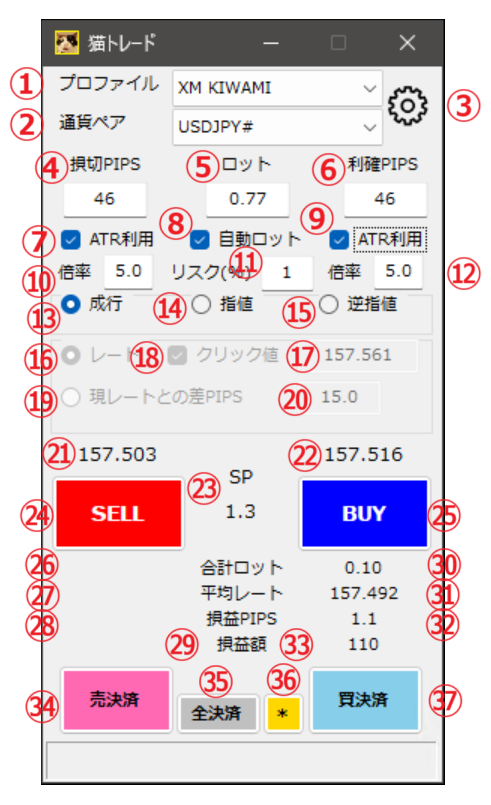
【メイン画面】

メイン画面
プロファイル名プロファイルとは、FX業者や口座を区分けするためのものです。設定ボタン(➂)で登録します。
通貨ペア名通貨ペア名は設定ボタン(➂)で登録します。
設定ボタン設定画面を開きます。
損切PIPS注文する時に、注文時のレートにこの値を加減算した値を決済逆指値(=ストップロス)にします。空の場合は、注文時に決済逆指値を指定しません。
ロット注文時のロットです。
利確PIPS注文する時に、注文時のレートにこの値を加減算した値を決済指値(=テイクプロフィット)にします。空の場合は、注文時に決済指値を指定しません。
損切ATR利用ONの場合、現在のATR値に損切ATR倍率(⑩)を掛けた値を、損切PIPS(④)にセットします。
自動ロットONの場合、口座の有効証拠金に対するリスク率(⑪)の金額(=損失許容額)と損切PIPS(④)から、ロット(⑤)を自動算出します。
利確ATR利用ONの場合、現在のATR値に利確ATR倍率(⑩)を掛けた値を、利確PIPS(⑥)にセットします。
損切ATR倍率損切ATR利用(⑦)がONの場合に使用します。
リスク自動ロット(⑧)がONの場合に使用します。
利確ATR倍率利確ATR利用(⑨)がONの場合に使用します。
成行成り行き注文を指定します。
指値指値注文を指定します。
逆指値逆指値注文を指定します。
レート指定指値(⑭)または逆指値(⑮)で、かつ注文レートを指定する場合に使用します。
レートレート指定(⑯)がONの場合に使用します。
クリック値ONの時、MT4側で[Shift]キーを押しながらクリックした値をレート(⑰)にセットします。
現レートとの差PIPS指定指値(⑭)または逆指値(⑮)で、かつ注文レートを現在レートから差PIPS()の値だけ加減算した値にします。
差PIPS現レートとの差PIPS指定(⑲)がONの場合に使用します。
Bidショート・ポジションを取る場合のレートです。
Askロング・ポジションを取る場合のレートです。
スプレッドスプレッド(PIPS)です。
スプレッドスプレッド(PIPS)です。
SELLボタンショート・ポジションの注文を発行します。
BUYボタンロング・ポジションの注文を発行します。
ショート合計ロットショート・ポジションの合計ロットです。
ショート平均レートショート・ポジションの平均レートです。
ショート損益PIPSショート・ポジションの平均レートに対する損益PIPSです。
ショート損益額ショート・ポジションの合計損益額です。
ロング合計ロットロング・ポジションの合計ロットです。
ロング平均レートロング・ポジションの平均レートです。
ロング損益PIPSロング・ポジションの平均レートに対する損益PIPSです。
ロング損益額ロング・ポジションの合計損益額です。
売決済ボタンショート・ポジションを全て決済します。
全決済ボタンショート・ポジションもロング・ポジションも全て決済します。
個別決済ボタン個別決済または半決済をする画面を開きます。
買決済ボタンショート・ポジションを全て決済します。

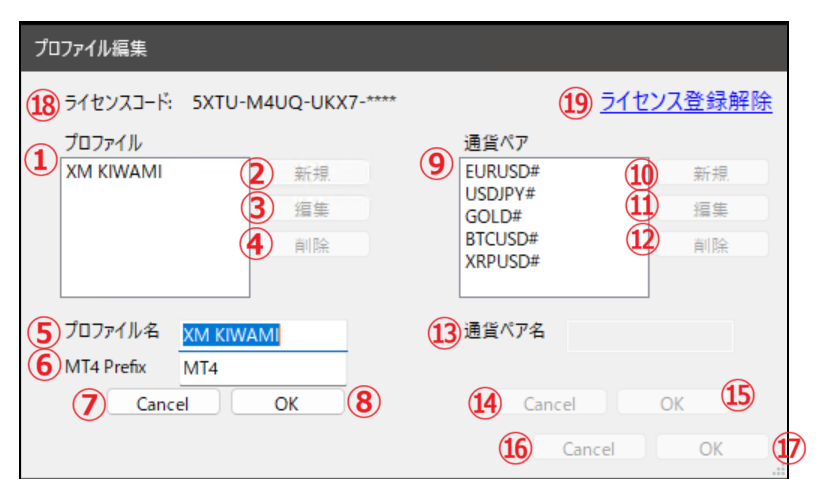
【プロファイル画面】

プロファイル画面
プロファイル一覧プロファイルの一覧です。
プロファイル新規ボタンプロファイルを追加する場合に使用します。
プロファイル編集ボタン選択したプロファイルを編集します。
プロファイル削除ボタン選択したプロファイルを削除します。
プロファイル名編集中のプロファイル名です。この値が、メイン画面のプロファイル名(①)に表示されます。
MT4 PrefixMT4のEAに設定したプレフィックスです。
プロファイル・キャンセルボタンプロファイル編集状態を無効にします。
プロファイル・OKボタンプロファイル編集内容を確定します。
通貨ペア一覧選択中プロファイルの通貨ペア一覧です。
通貨ペア新規ボタン通貨ペアを追加する場合に使用します。
通貨ペア編集ボタン選択した通貨ペアを編集します。
通貨ペア削除ボタン選択した通貨ペアを削除します。
通貨ペア名編集中の通貨ペア名です。この値が、メイン画面の通貨ペア(②)に表示されます。
通貨ペア・キャンセルボタン通貨ペア編集状態を無効にします。
通貨ペア・OKボタン通貨ペア編集内容を確定します。
キャンセルボタン全体プロファイルの編集内容を無効にします。
OKボタン全体プロファイルの編集内容を確定します。
ライセンスコード登録済みのライセンスコードを表示します。
ライセンスコード登録・登録解除ライセンス登録または登録解除をします。

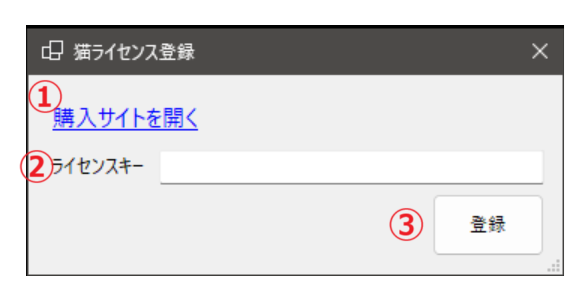
【ライセンス登録画面】

ライセンス登録画面
購入サイトのリンク購入ページを開きます。
ライセンスコード購入済みのライセンスコードをここに入力します。
登録ボタンライセンスコードを登録します。

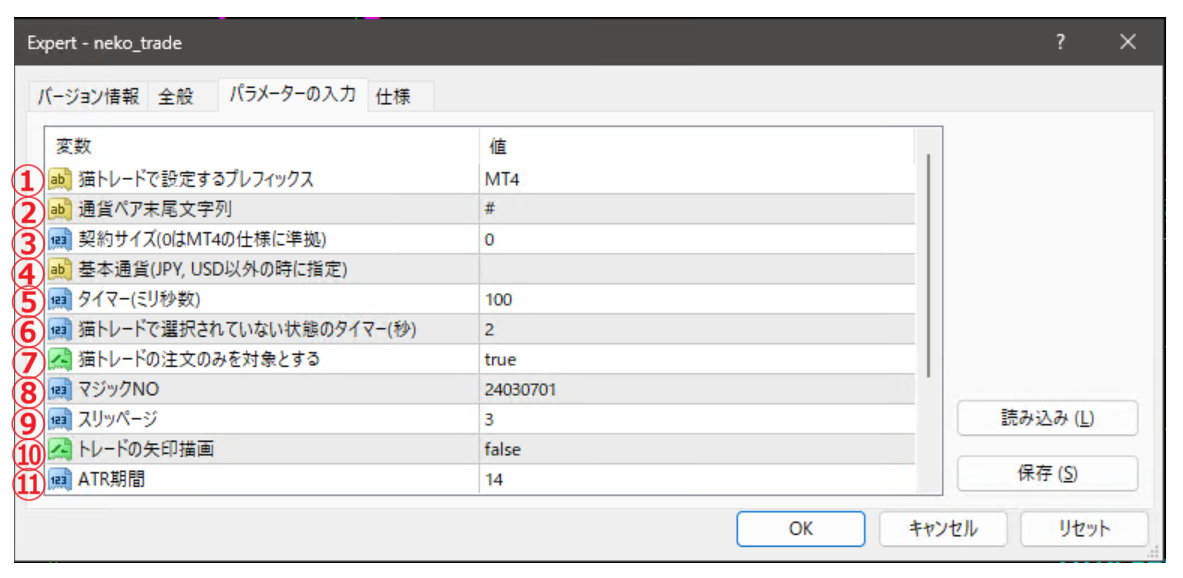
【EA設定画面】

EA画面
猫トレードで設定するプレフィックスアプリのプロファイルに登録するプレフィックスです。
FX業者別・口座別にこの値が一意になるようにしてください。
通貨ペア末尾文字列通貨ペア名が6桁の値でない場合に、7桁目以降の"#"や"-d"などの文字列を指定します。
契約サイズ通常は0でよいです。
契約サイズが適切でない場合に設定します。
基本通貨対象の通貨ペアの基本通貨(=後半の通貨名)がJPY、USD以外の場合はここに指定します。
(例: AUFCHFの場合はCHFを入力します)
タイマー通常はデフォルト値のままでよいです。
応答速度を指定します。
あまり時間を短くし過ぎると、コンピュータ全体が遅くなる場合があります。
猫トレードで選択されていない状態のタイマー通常はデフォルト値のままでよいです。
猫トレードで選択されていない通貨ペア名の場合、この時間間隔で処理します。
猫トレードの注文のみを対象とする猫トレードで注文したものだけを決済処理する場合はtrueにします。
MT4の注文や、他の注文ツールでの注文も決済処理する場合はfalseを指定します。
マジックNO通常はデフォルト値のままでよいです。
猫トレードを区分けするための任意の数字の値です。
スリッページ注文時のスリッページを指定します。
反応しない場合は、この値を少し大きくしてください。
トレードの矢印描画取引があった時に、チャート上に矢印を描画するか否かを指定します。
描画する場合はtrueとします。
ATR期間表示しているチャートの時間足でのATR期間を指定します。

【ライセンス登録】

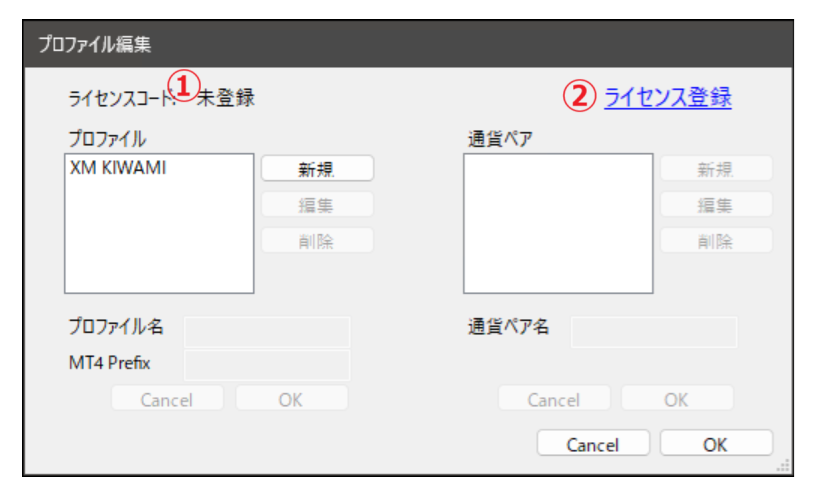
ライセンス登録時のプロファイル画面
ライセンスコード"未登録"と表示されています。
ライセンス登録ライセンス登録画面を開きます。
ライセンス登録時のライセンス登録画面
購入サイトのリンク購入ページを開きます。
ライセンスコード購入済みのライセンスコードをここに入力します。
ハイフン付きの状態で入力してください。
登録ボタンライセンスコードを登録します。

【ライセンス登録解除】

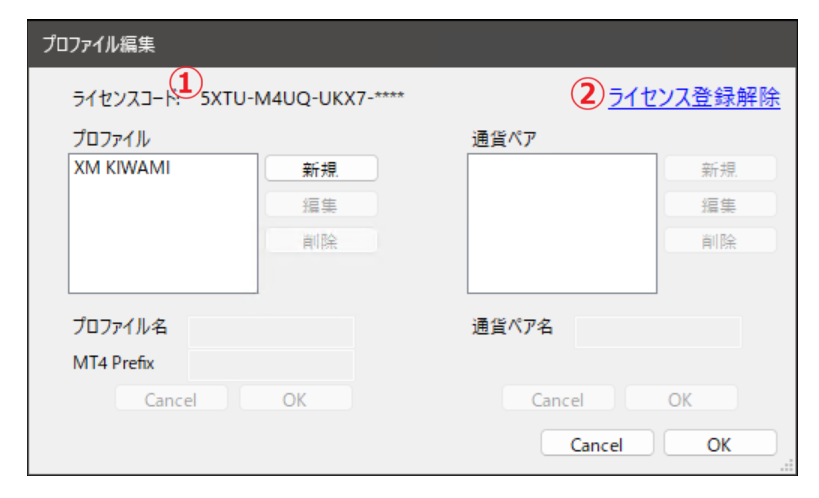
ライセンス登録解除時のプロファイル画面
ライセンスコード登録済みのライセンスコードが一部伏せ文字で表示されています。
ライセンス登録解除ライセンス登録解除画面を開きます。
ライセンス登録解除時のライセンス登録解除画面
ライセンスコード登録済みのライセンスコードが一部伏せ文字で表示されています。
登録解除ボタン登録を解除します。
解除後、別のPCなどで再度登録が可能です。
価格(税抜)2,500円
1ライセンスの利用可な範囲1台のPC
仮想環境も別の1台と見なします
有効期間購入日を含む366日間
ライセンスキーの提供方法お支払い完了時に、画面表示とメール送付でご案内いたします。